Najlepsze metody sprawdzania zdrowia dysku Mac
Podobnie jak inne komponenty w komputerze, dysk twardy może czasami ulegać awariom. Jednak w przeciwieństwie do innych komponentów, awaria dysku może prowadzić do poważnych konsekwencji. Dysk można wymienić, ale dane, które na nim przechowujemy, mogą zostać utracone. Innymi słowy, gdy dysk ulegnie uszkodzeniu, Twoje dane są narażone na duże ryzyko. W tym artykule wspólnie sprawdzimy zdrowie dysku Mac, aby ocenić, czy jest on uszkodzony.
Kiedy sprawdzać zdrowie dysku Mac?
Dysk twardy przechowuje wszystko, od systemu operacyjnego po pliki. Gdy pojawiają się problemy, działanie Maca może być zakłócone. Istnieje kilka oznak, które mogą sugerować, że Twój dysk wymaga sprawdzenia zdrowia.
- Wolna wydajność: Jeśli aplikacje ładują się zbyt długo lub Mac nagle się zawiesza, zazwyczaj oznacza to problemy z dyskiem.
- Dziwne dźwięki: Jeśli słyszysz z dysku odgłosy kliknięcia, zgrzytania lub brzęczenia, to nie jest normalne, szczególnie w przypadku HDD. Te dźwięki często wskazują na uszkodzenie fizyczne lub zużycie.
- Częste awarie systemu: Jeśli Twój Mac często się zawiesza, występują błędy lub losowe restarty, może to oznaczać problemy z dyskiem.
- Zgubione lub uszkodzone pliki: Zgubienie lub uszkodzenie plików zazwyczaj wskazuje, że dysk ma problemy z poprawnym odczytem lub zapisem danych. To poważny problem.
- Trudności z uruchomieniem Maca: Uruchomienie Maca jest ściśle związane z dyskiem twardym. Jeśli masz problemy z uruchomieniem, może to oznaczać, że dysk jest na wykończeniu.
Nawet jeśli nie zauważasz żadnych z tych objawów, warto od czasu do czasu przeprowadzać testy zdrowia dysku Mac. Nie czekaj, aż usłyszysz dziwne dźwięki lub doświadczysz awarii, zanim sprawdzisz jego stan. W przeciwnym razie może być za późno.
Metody sprawdzania zdrowia dysku Mac
Metoda 1: Użycie narzędzia dyskowego do sprawdzenia zdrowia dysku Mac
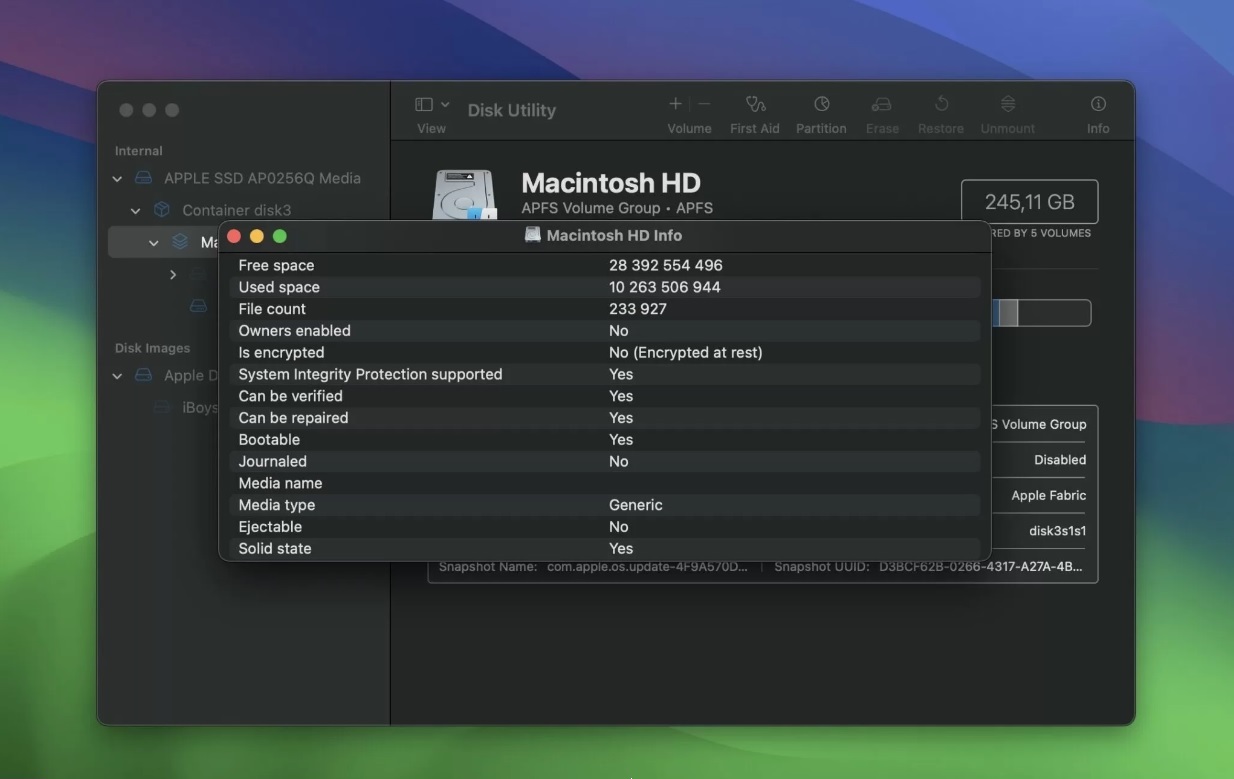
Możesz użyć wbudowanego narzędzia dyskowego w Macu do przeskanowania dysku. Oto kroki, które należy wykonać:
- Otwórz „Narzędzia” z folderu „Programy”.
- Wybierz swój dysk z listy po lewej stronie (jeśli masz wiele dysków).
- Kliknij „Informacje” w prawym górnym rogu.
- Sprawdź prezentowane informacje.
Metoda 2: Użycie funkcji „Pierwsza pomoc” w Macu
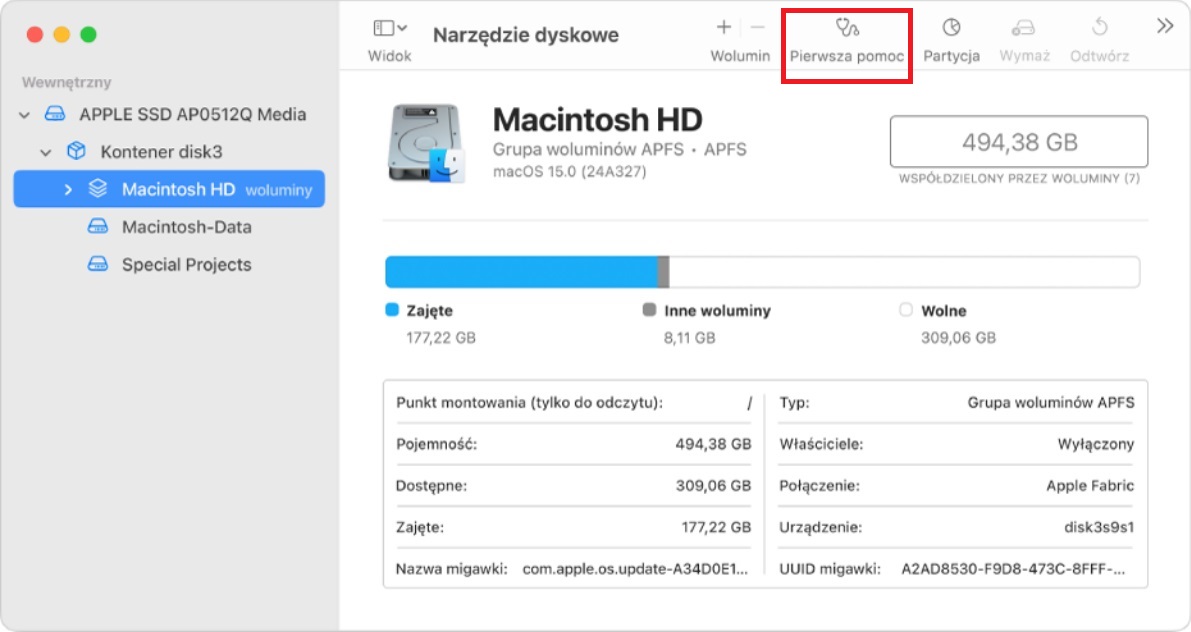
Funkcja „Pierwsza pomoc” w narzędziu dyskowym jest zaprojektowana do radzenia sobie z błędami logicznymi, takimi jak niespójności systemu plików czy problemy z katalogami, i zazwyczaj skutecznie rozwiązuje te problemy. Aby z niej skorzystać, wybierz swój dysk w „Narzędziu dyskowym”, a następnie kliknij przycisk „Pierwsza pomoc” na górze. Chociaż nie naprawi problemów fizycznych, jest to niezawodny pierwszy krok w rozwiązywaniu błędów na poziomie oprogramowania. Oto kroki, jak to zrobić:
- Przejdź do „Programy” > „Narzędzia” i wybierz „Dysk”.
- W lewym panelu wybierz dysk, który chcesz sprawdzić (np. Macintosh HD).
- Kliknij na przycisk „Pierwsza pomoc” znajdujący się w górnym pasku narzędzi.
- Zostaniesz poproszony o potwierdzenie. Kliknij „Uruchom”, aby rozpocząć proces naprawy.
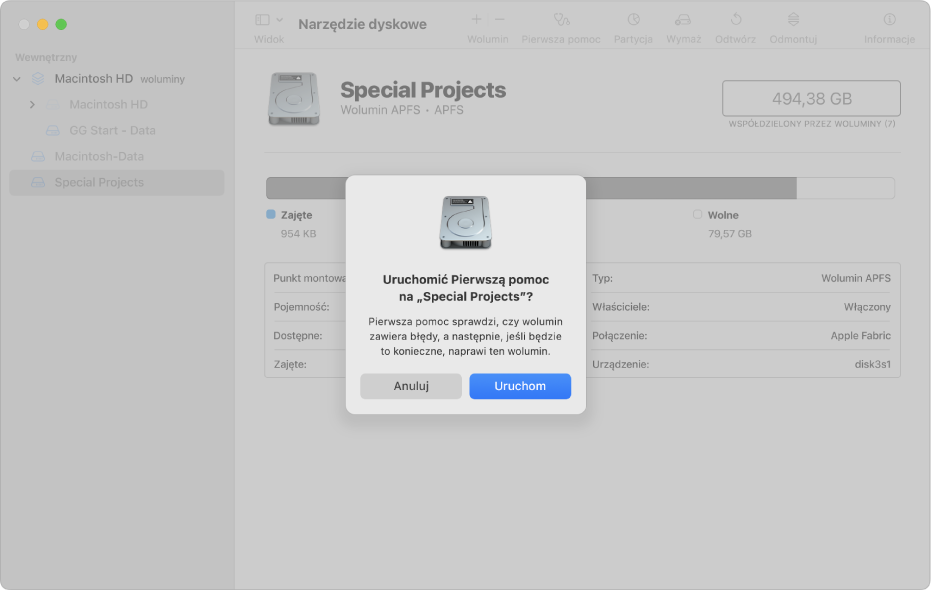
- Narzędzie przeprowadzi skanowanie i naprawę. Może to zająć kilka minut, w zależności od rozmiaru dysku i ilości błędów.
- Po zakończeniu procesu otrzymasz raport z wynikami. Jeśli wystąpiły błędy, narzędzie spróbuje je naprawić.
- Po zakończeniu kliknij „Zamknij”, aby wyjść z narzędzia.
Regularne korzystanie z funkcji „Pierwsza pomoc” może pomóc w utrzymaniu zdrowia Twojego dysku i zapobieganiu większym problemom.
Co zrobić, jeśli skan zdrowia dysku wykazuje problemy?
Jeśli zdrowie dysku twardego w Macu wykazuje problemy lub wyniki skanowania nie są zadowalające, najpierw powinieneś pomyśleć o wykonaniu kopii zapasowej i odzyskiwaniu danych. Wykonanie kopii zapasowej plików jest proste – wystarczy znaleźć zewnętrzny dysk twardy lub skorzystać z usług kopii zapasowej w chmurze, takich jak iCloud, aby przenieść dane w bezpieczne miejsce. Odzyskiwanie danych można przeprowadzić za pomocą narzędzia Bitwar Data Recovery dla Maca.
Narzędzie Bitwar Data Recovery umożliwia łatwe odzyskiwanie potrzebnych plików z systemów Mac i Windows w trzech prostych krokach. Nawet jeśli nie jesteś zaznajomiony z obsługą komputera, możesz łatwo odzyskać usunięte, sformatowane lub utracone dane.
- Po uruchomieniu zainstalowanego oprogramowania Bitwar Data Recovery wybierz dysk i partycję, z której chcesz odzyskać utracone pliki.
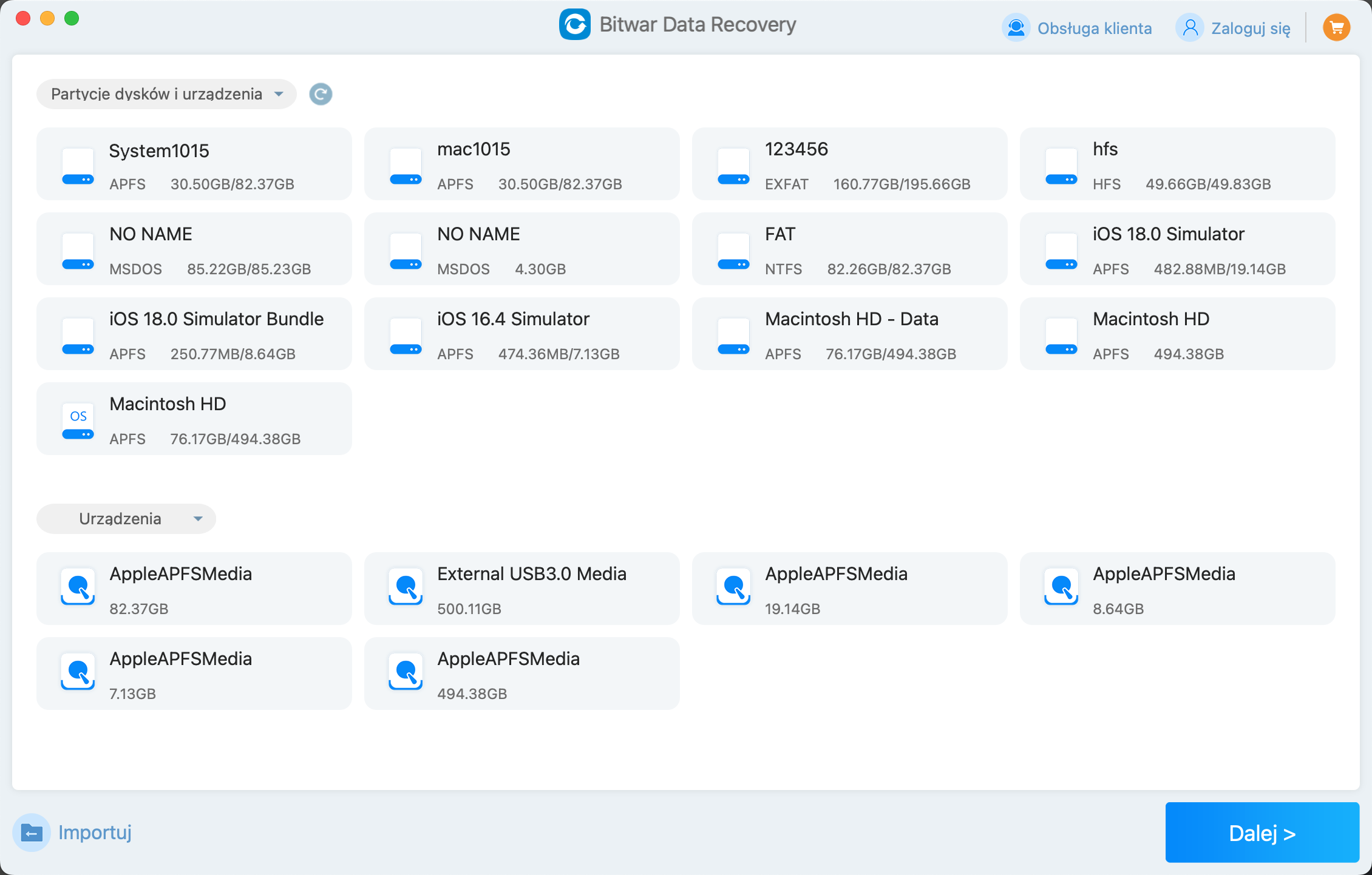
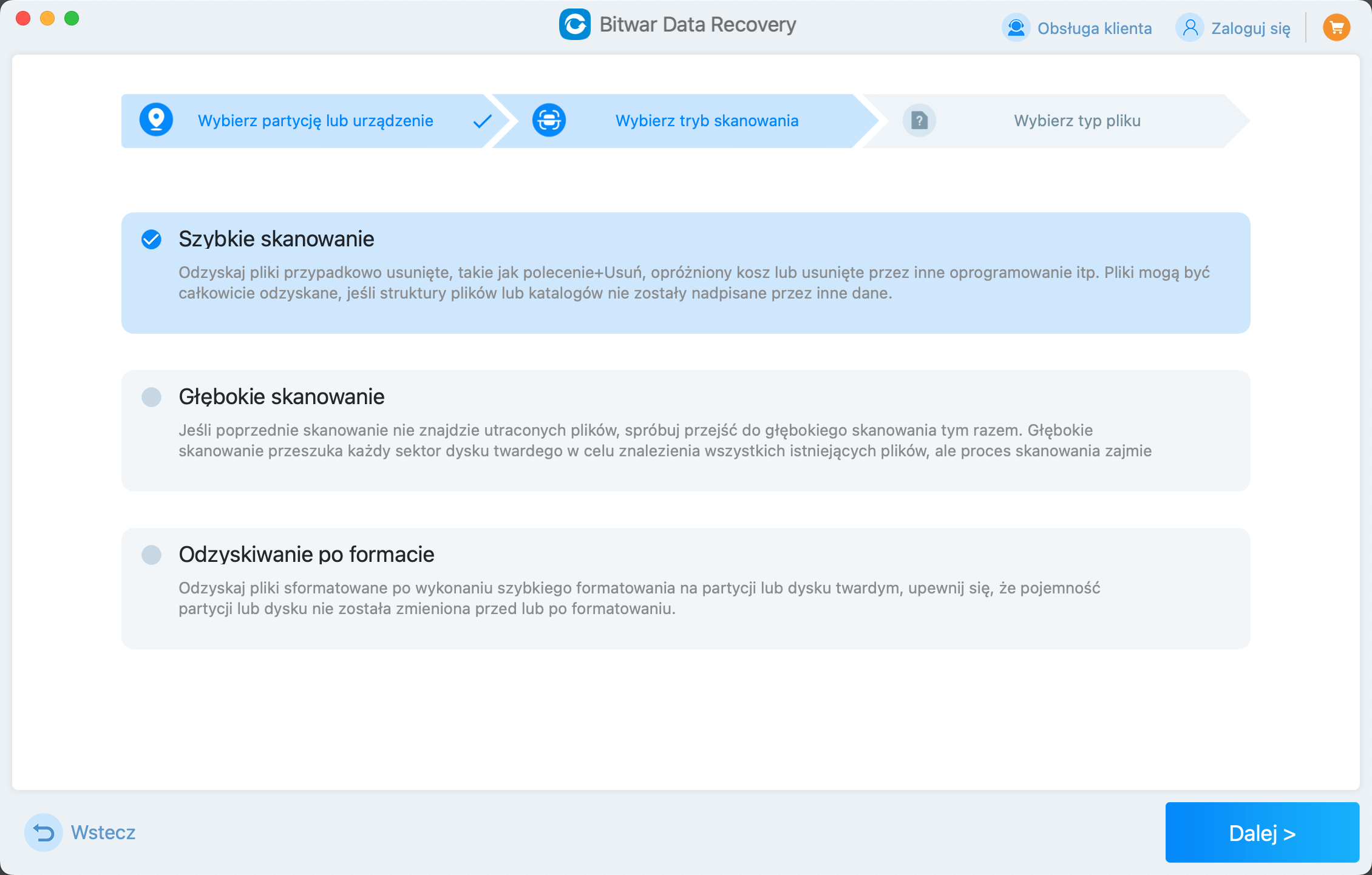
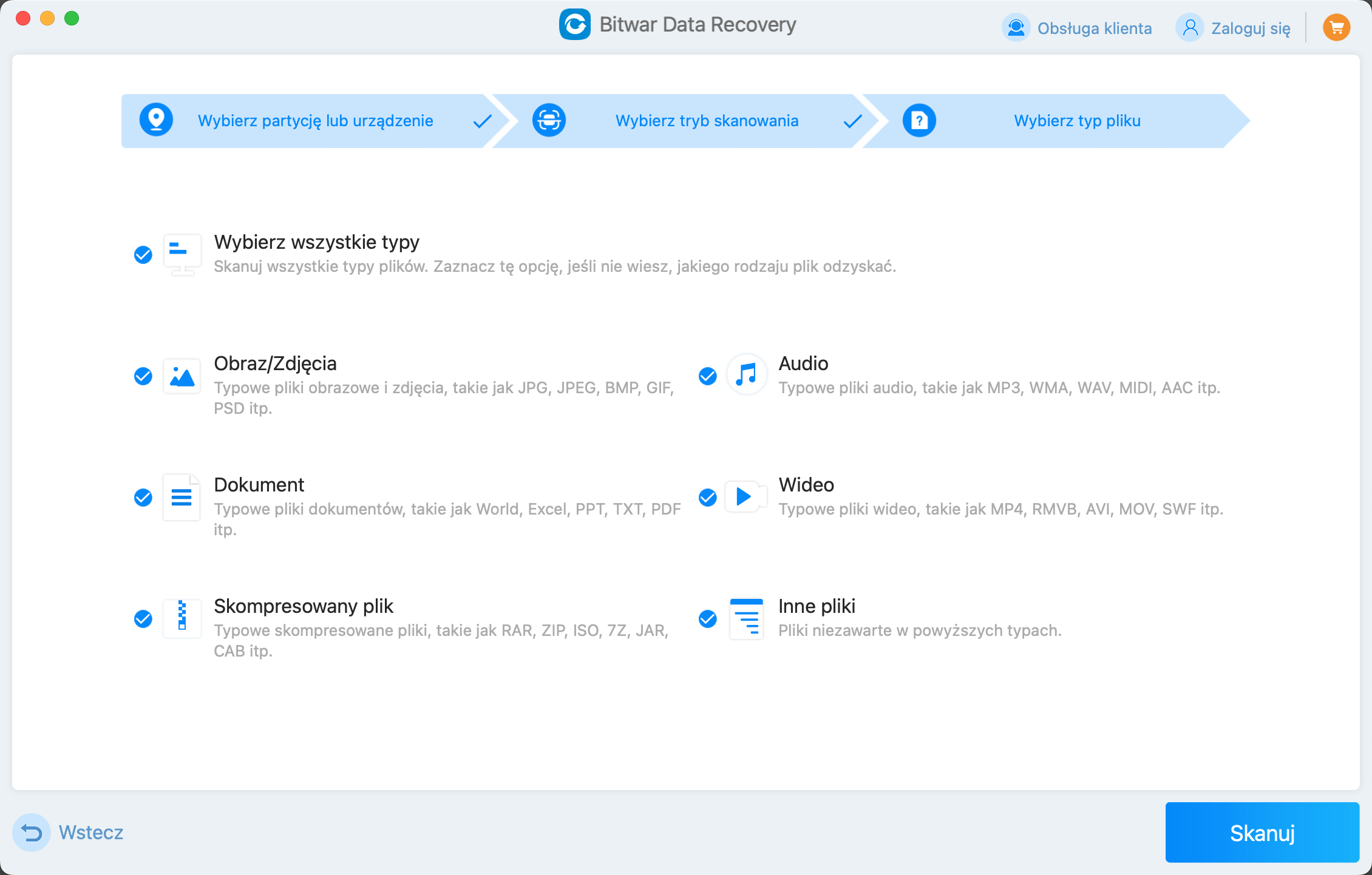
- Wybierz tryb skanowania i typ plików do odzyskania. Możesz kliknąć kategorie takie jak „Obrazy”, „Wideo” lub „Audio”, aby szybko znaleźć określony typ plików. Po dokonaniu wyboru kliknij przycisk „Skanuj”.
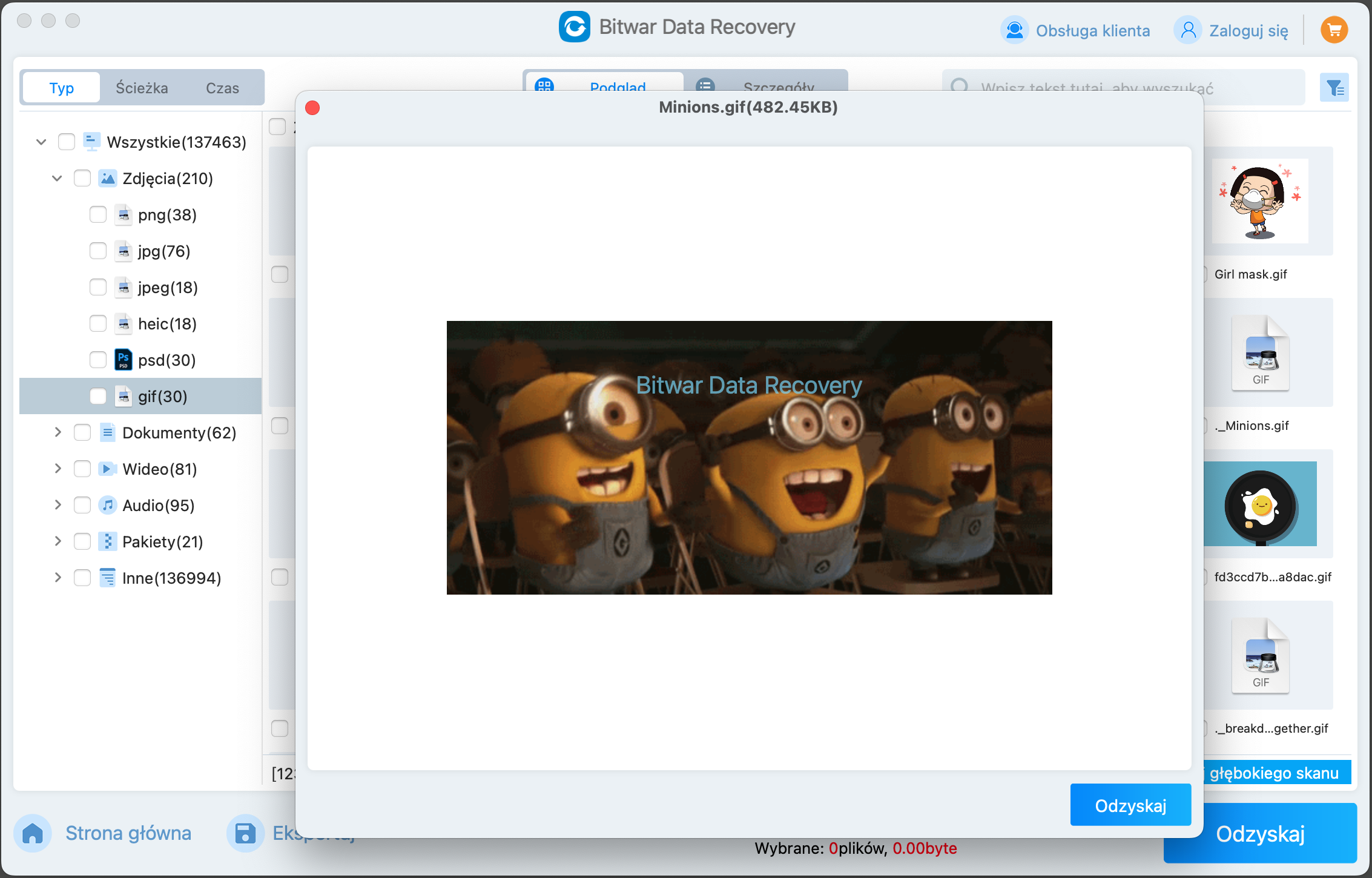
- Wszystkie zeskanowane pliki zostaną wyświetlone na liście. Klikając plik, możesz zobaczyć podgląd. Bitwar umożliwia podgląd wielu popularnych typów plików. Pliki, które można podglądać, są dostępne do odzyskania. Zaznacz pliki do odzyskania, a następnie kliknij przycisk „Odzyskaj” i wybierz bezpieczne miejsce do zapisania swoich plików.

留言
張貼留言